顯示具有 04160410_林松賢 標籤的文章。 顯示所有文章

2017年6月12日 星期一

[電腦圖學]Week15 松賢的上課筆記

本週主題: 

(1.)期末作品示範
(2.)背景貼圖示範
(3.)打光、貼圖切換
(4.)讀檔內插示範
(5.)學期總複習


1.認識貼圖背景

請下載Facebook社團的檔案(Earth.zip, freeglut.zip)解壓縮下載到桌面

接著下載openCV 2.1.0版本

注意,安裝時記得選取給所有電腦使用者的路徑
myEarth.cbp,為了要做出貼圖,需要使用以下東西:

這個是只有加一個貼圖的情況。如果要加更多貼圖,GLuint id;的id變數後面可以自己加(id2,id3......)

接著要放背景圖,我們在display函式中修改成如下:
void display()
{   glEnable(GL_DEPTH_TEST); ///要啟動 Detph Test 深度值的測試,3D顯示才正確
    glClear(GL_COLOR_BUFFER_BIT  | GL_DEPTH_BUFFER_BIT);
    glPushMatrix();
        glBegin(GL_POLYGON);///多邊形  開始畫
            glTexCoord2f(0,0); glVertex3f(-1,+1,0);
            glTexCoord2f(1,0); glVertex3f(+1,+1,0);
            glTexCoord2f(1,1); glVertex3f(+1,-1,0);
            glTexCoord2f(0,1); glVertex3f(-1,-1,0);
        glEnd();///結束畫
    glPopMatrix();
    glFlush();
}

像這樣~~
其中,
            glTexCoord2f(0,0); glVertex3f(-1,+1,0);            glTexCoord2f(1,0); glVertex3f(+1,+1,0);
            glTexCoord2f(1,1); glVertex3f(+1,-1,0);
            glTexCoord2f(0,1);
glVertex3f(-1,-1,0);
前面代表貼圖座標後面代表3D頂點

然後按下執行,貼圖就變成2D的了
這個就是我們的背景貼圖


2.套用貼圖到自己的機器人

(這裡老師用的是FB社團內的myGLMSample做示範)
在期末作業,原本的背景通常都是白色底,我們可以運用上一節課教的貼圖,讓機器人變得更生動!

2017年6月5日 星期一

[電腦圖學]Week14 松賢的上課筆記

本週主題: 

(1.)內插公式
(2.)存檔、讀檔
(3.)利用Timer自動內插
(4.)鍵盤+滑鼠

1.內插公式、利用Timer自動內插

請使用Excel表格做出內插公式  [  時間*90000 + (1-時間)*30000  ]

第一欄為時間、第二欄為角度。我們要模擬角度隨著時間增長,會增加數值


接下來我們要把這個技巧套用到我們的機器人程式:(這裡我用自己的專案來實做)
分別賦予各個關節一個按鍵,並做內插的公式,將來選擇單一關節,即可使關節轉動。

2.存檔、讀檔

請善用stdio的fscanf()、fprintf()


3.鍵盤+滑鼠

請修正自己的mouse、motion跟keyboard函式


2017年5月22日 星期一

[電腦圖學]Week13 松賢的上課筆記

本週主題: 

(1.)上週回家作業
(2.)動起來


1.下載自己的作業或老師傳的範例檔


為了要讓模型可以像保時捷一樣旋轉,所以我們讓angle變數+1,所有關節及身體、頭部都可以轉動。

2.計時器glutTimerFunc()

為了要使模型能定時旋轉,我們在main函式中加入glutTimerFunc()函式,這個函式要帶入3個參數,像圖中: glutTimerFunc(0, timer, 0); 第一個0是毫秒(ms),數字調越大,計時器越慢,模型動的越慢。

3.讓模型的關節回到正確位置(TRT轉動)

因為手有關節,所以我們要延續上禮拜TRT的觀念,把手臂與腳的旋轉中心調到正確位置,調整方法就是上週考試的法則。
舉我的模型為例,要使關節調到正確位置(藍色的圈圈),必須調整glTranslatef的參數,大家慢慢調吧!!


2017年5月15日 星期一

[電腦圖學]Week12 松賢的上課筆記

本週主題: 

(1.)[小考]3D TRT轉動
(2.)上週範例
(3.)讀圖檔
(4.)設定貼圖
(5.)轉動的地球
(6.)回家作業: 機器人


1.小考練習-TRT轉動考古題(6行)

請看例圖:


請撰寫程式(6行):

glPushMatrix();
glTranslatef(0.4,-1.0,0);  //把手臂掛上右邊座標位置
glRotatef(angle,0,0,1);  //沿Z軸旋轉angle度
glTranslatef(0.2,-0.5,0);  //把左圖紅色圈圈移到座標(0,0,0)位置
drawleg();  //畫手臂
glPopMatrix();


2.openCV 2.1.0顯示圖片

利用CodeBlocks建立一個Console Application專案
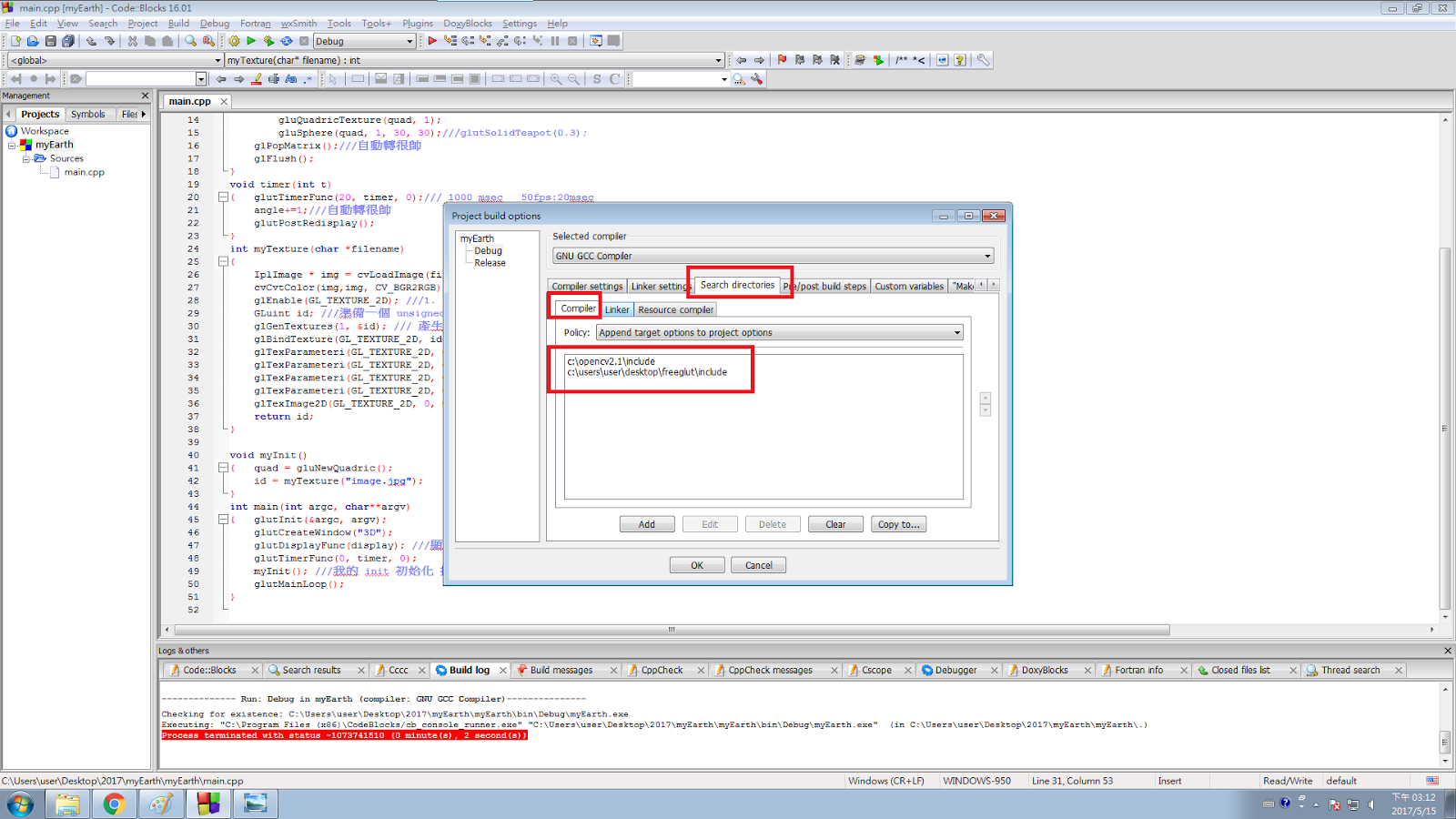
自己建立專案名稱後,以C++為撰寫語言。完成後在專案做以下設定:
左邊右箭選取Build Settings
加入cv210 , cxcore210 , highgui210

搜尋路徑的編譯器選OPENCV2.1資料夾下的include資料夾

搜尋路徑的編譯器選OPENCV2.1資料夾下的lib資料夾

請按照上面三個圖片做設定(我會建議重開專案再做下面的事)
完成後,請打上以下程式碼:
#include <opencv/highgui.h>

int main(void)
{
    IplImage* img = cvLoadImage("C:/1.png"); //請用小畫家畫一個圖案,檔名存成one、附檔名為.png
    cvShowImage("a",img); //秀出你的圖案到一個叫做a的視窗
    cvWaitKey(0);//阻斷式鍵盤事件(不要想成病毒..哈哈)

}

執行後,可以看到以下執行結果:
這樣就成功拉~


3.旋轉地球

用CodeBlocks開啟小葉老師傳的地球專案,並執行它。
如果不能執行,請按以下步驟做初始化:


執行後可以看到結果如下:

練習: 請自己試試把球體變成茶壺形狀,向下面這樣:


2017年5月8日 星期一

[電腦圖學]Week11 松賢的上課筆記

本週主題: 

(1.)3D TRT轉動
(2.)矩陣、投影矩陣
(3.)攝影機運鏡
(4.)會動的機器人


1.執行Projection,玩別人的程式(模仿Michael Bay運鏡)


Stpe1:請下載這個連結中的windows,data,glut32.dll三個檔案,並解壓縮執行windows資料夾內的Projection。成功執行後,可以自己調整gluLookAt(0.00,0.00,2.00),其中x軸就是Michael Bay的運鏡。
windows資料夾內要有右邊紅色框框三個檔案,才可以正確執行
Step2:接下來我們要實作這個運鏡效果。首先,下載facebook電腦圖學的freeglut.zip,解壓縮到桌面,然後用CodeBlocks新增GLUT project。
Step3:我們打開小葉老師做好的專案(04160011),執行後可以看到一個茶壺
Step4:仔細觀察紅框框,可以了解到函式裡的9個參數,正好比對到茶壺的視角。

2.運鏡效果講解


FOV(field of view效果)
FOV小
FOV大


gluPerspective其他參數講解

對茶壺作透視投影實作:

法一: 加入上圖紅框框內透視投影函數
法二: 或是開啟小葉老師傳的cpp檔,這個比較厲害,執行後茶壺會旋轉!(藍色框框的作用)
結論: 透過紅框框內的效果,可以達成不破圖的效果(其實也是gluPerspective(60, 1, 0.001, 10000);後兩個參數在搞鬼...哈哈)

2.會動的機器人茶壺(茶壺身體、茶壺手臂)


好的,我們要用TRT轉動來做出關節活動。所謂TRT,就是在pushMatrix()跟popMatrix()中加入Translate + Rotate + Translate
第一個T:將茶壺掛上去
第一個R:旋轉
第二個T:定住旋轉中心
像老師用6個茶壺做出身體跟雙手臂,以後我們期末作品,就是要用這個觀念來讓我們的角色做動作喔!


2017年5月1日 星期一

[電腦圖學]Week10 松賢的上課筆記

本週主題: 

(1.)組合出機器人
(2.)做出可轉動的關節
(3.)錄製動作
(4.)回家作業:機器人


1.下載並執行3D Exploration v1.81

Stpe1:請下載這個連結中的程式,並解壓縮執行它。
至小葉老師網站下載data資料夾,解壓縮到電腦。
利用3D Exploration開啟data資料夾內的soccerball.obj,會顯示預覽如下:
Step2:接著另存新檔 File-> Save As
Step3:注意紅框框處要修改,檔名請自己命名。
Step4:選擇輸出型態:Sample APP

Step5:開啟CodeBlocks並新增一個OpenGL Project

Step6:把一開始的main.c刪掉,並把剛才soccerball.cpp加到專案內。
Step7:專案資料夾內的檔案也要刪除喔!!
Step8:執行後會出現兩行不能通過編譯,就把它加入註解
      
Step9:在執行第二次就會出現一直變大變小的足球,就代表成功了!

2. 讀入3D模型

Stpe1:請按照以下步驟分離出海豚模型(請分出dolph01以及dolph02)


Step2:請到這裡下載檔案,利用CodeBlocks開啟它,並且在display函式上先宣告三個變數:
修改main.cpp中display函式如下:
void display()
{
    glClear(GL_COLOR_BUFFER_BIT | GL_DEPTH_BUFFER_BIT);
    glPushMatrix();
        angle++;
        glRotatef(angle, 0,1,0);
        if (!pmodel1) {
        pmodel1 = glmReadOBJ("data/dolphins1.obj");
        if (!pmodel1) exit(0);
        glmUnitize(pmodel1);
        glmFacetNormals(pmodel1);
        glmVertexNormals(pmodel1, 90.0);
        }
        if (!pmodel2) {
        pmodel2 = glmReadOBJ("data/dolphins2.obj");
        if (!pmodel2) exit(0);
        glmUnitize(pmodel2);
        glmFacetNormals(pmodel2);
        glmVertexNormals(pmodel2, 90.0);
        }

    glPushMatrix();
        glTranslatef(0.5,0,0);
        glScalef(0.4,0.4,0.4);
        glmDraw(pmodel1, GLM_SMOOTH | GLM_MATERIAL);
    glPopMatrix();

    glPushMatrix();
        glTranslatef(-0.5,0,0);
        glScalef(0.4,0.4,0.4);
        glmDraw(pmodel2, GLM_SMOOTH | GLM_MATERIAL);
    glPopMatrix();
    glPopMatrix();
    glutSwapBuffers();
}
藍色部分為第一隻海豚dolphin1,紫色部分為第二隻海豚dolphin2。


2017年4月24日 星期一

[電腦圖學]Week09 松賢的上課筆記

本週主題: 

(1.)貼圖
(2.)聲音
(3.)小遊戲

1.下載並執行Nehe的程式(小遊戲)

請下載這個連結中的程式,並解壓縮執行它。
點兩下框框內的.exe檔
接著它會問你要不要全螢幕執行,請選擇"否"。
點擊視窗中的物品來得分

試試好手氣,你得了幾分呢?

2.聲音

步驟一:請新增GLUT專案,然後在main.cpp檔中加入標頭檔 #include<mmsystem.h>
步驟二:接著在main函式中先加入glutMouseFunc(mouse);,並在main函式上加入mouse函式並加入槍聲的音源路徑(請注意路徑的修改)

步驟三:執行後,在視窗中點擊任意部分,電腦即會產生音效。


用鍵盤上的數字鍵來產生DoReMi等等音效(.wav版本)


步驟一:請至網路上下載音檔,並放到freeglut>bin資料夾下,這樣程式才讀的到檔案。

步驟二:新增glutKeyboardFunction(keyboard);函式到glutMouseFunction函式下,並實作keybaord函式
在keyboard函式中,有五個條件式,分別做以下功能:
當按下1鍵,則播放Do的聲音;
當按下2鍵,則播放Re的聲音;
當按下3鍵,則播放Mi的聲音;
當按下4鍵,則播放Fa的聲音;
當按下5鍵,則播放Sol的聲音;

播放音效(.mp3版本)

步驟一:請將CMP3_MCI.h標頭檔以及一個.mp3檔放到GLUT專案資料夾下

步驟二:在GLUT專案中新增標頭檔#include "CMP3_MCI.h"

步驟三:在下一行新增變數CMP3_MCI myMP3;


步驟四:在main函式中加入兩行:
 myMP3.Load("C:\\Users\\user\\Desktop\\04160410/yukai.mp3");///播音樂的路徑
 myMP3.Play();//播放

步驟五:執行後,即會抓到mp3檔案,並播放聲音。